Como usar o iToth
Sete passos curtos, do primeiro cartão aos seus próprios livros. Cada um mostra a tela que você vai ver no app.
-
Passo 1: Comece pelos livros de exemplo
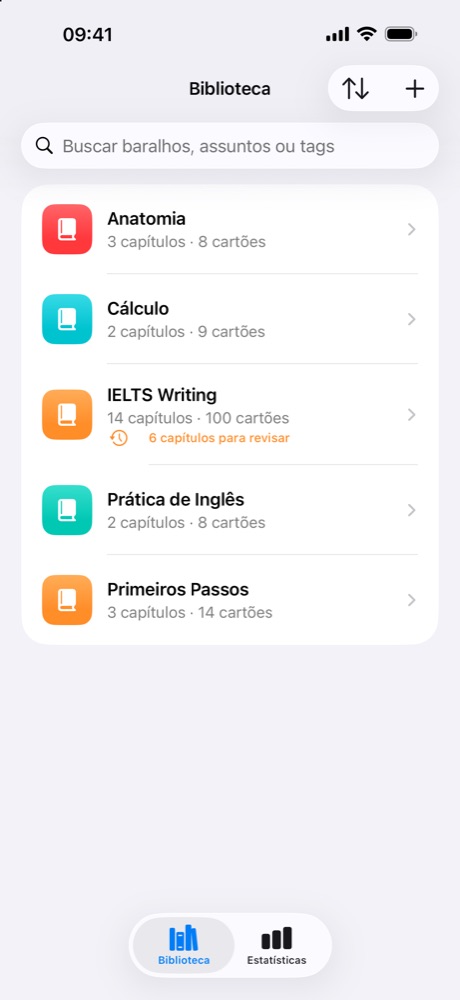
Na primeira vez que você abre o iToth, a Biblioteca tem alguns livros de exemplo, como Anatomia e Cálculo, e o livro Primeiros Passos, que ensina o app com cartões de verdade. Toque em um livro para abrir.
-
Passo 2: Vire um cartão
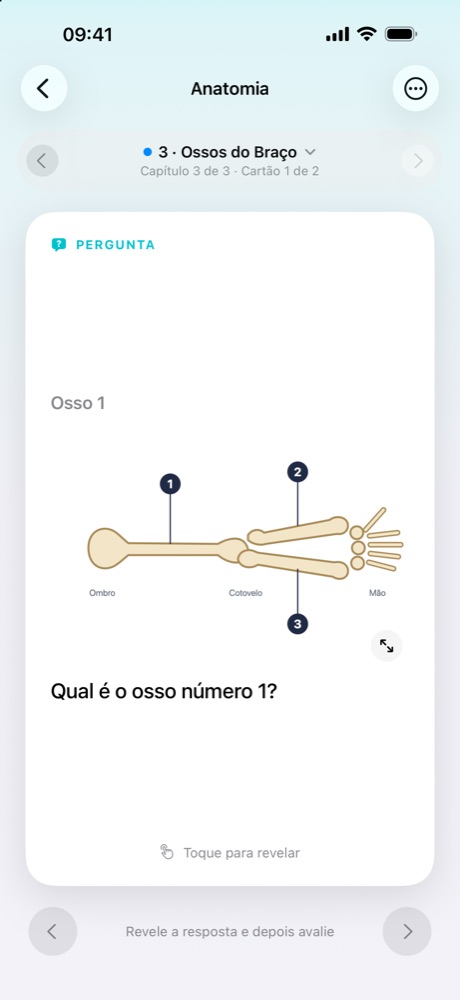
Leia a pergunta e tente lembrar a resposta. Toque no cartão para virá-lo. Deslize para a esquerda ou use as setas para passar de um cartão para outro.
-
Passo 3: Diga quão bem você lembrou
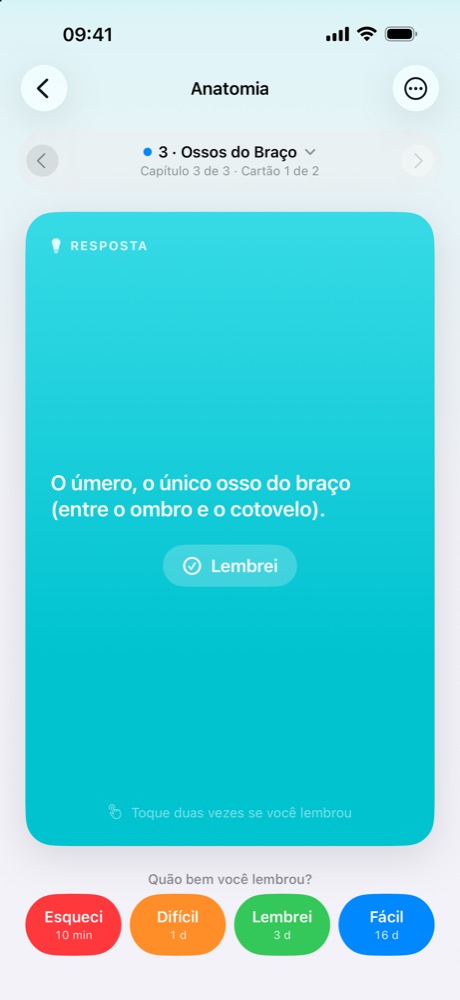
Abaixo da resposta, toque em Esqueci, Difícil, Lembrei ou Fácil. Cada botão mostra quando o cartão volta: Esqueci em minutos, Fácil em dias ou semanas. Na resposta, um toque duplo quer dizer "Lembrei".
-
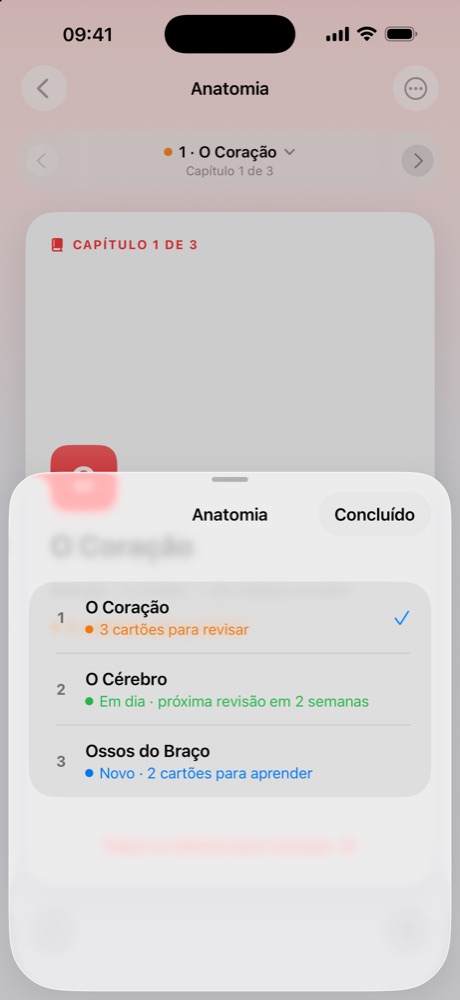
Passo 4: Acompanhe seus capítulos
Toque no nome do capítulo, no alto do livro, para ver todos os capítulos. Ponto laranja quer dizer cartões para revisar, azul quer dizer cartões novos, verde quer dizer em dia. O livro abre no capítulo que mais precisa de você.
-
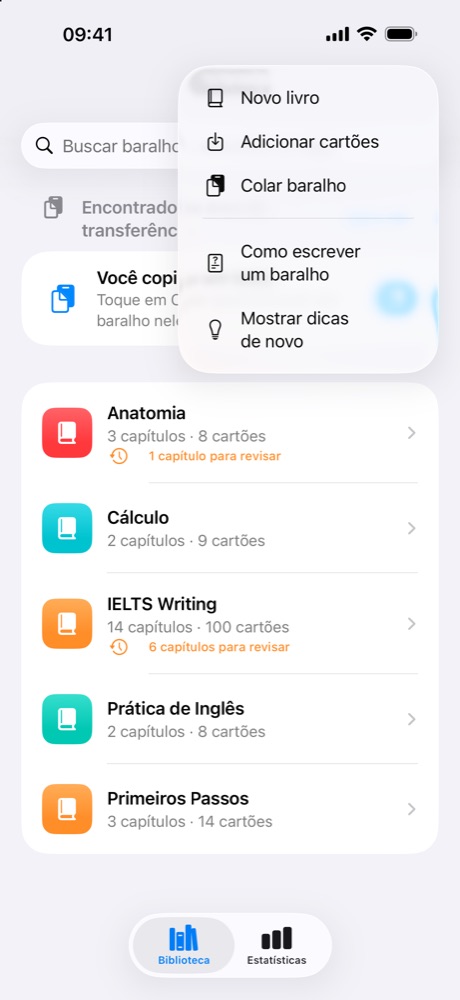
Passo 5: Adicione seus cartões
Toque em + na Biblioteca. Adicionar cartões importa um arquivo (Anki .apkg, exportações de texto do Quizlet ou do Anki, baralhos do iToth). Colar baralho adiciona um baralho que você copiou do Notas, de um site ou de uma conversa.
-
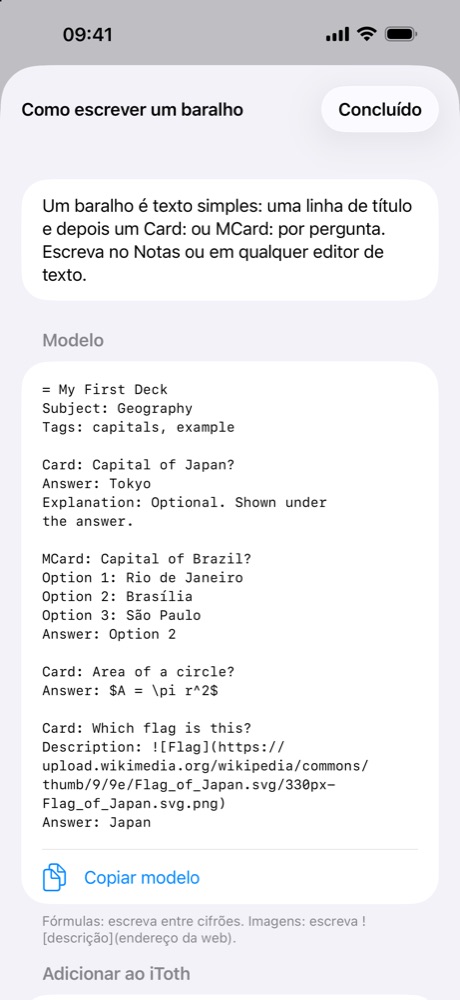
Passo 6: Escreva um baralho em texto simples
Um baralho é texto simples: uma linha de título começando com "=", e depois um "Card:" ou "MCard:" por pergunta. Escreva fórmulas entre cifrões e adicione imagens com . Como escrever um baralho tem um modelo para copiar.
-
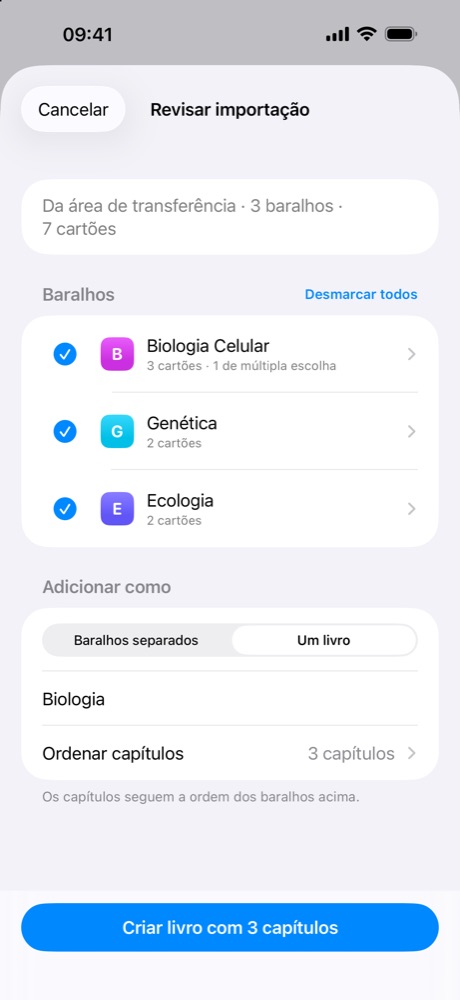
Passo 7: Transforme baralhos em livro
Ao adicionar vários baralhos de uma vez, escolha Um livro e eles viram capítulos, na ordem. Você também pode montar um livro com quaisquer baralhos em + e Novo livro.